登録から最初の返信まで、そして毎日の使い方
この手引きについて
Lauda(ラウダ)は、Google マップに届いた口コミに、施設の言葉で返信するための道具です。返信案を作るところまでは Lauda が受け持ち、送るかどうかは施設の方が決めます。自動では送りません。
この手引きは、登録から最初の返信を送るまでと、そのあと毎日の使い方をまとめたものです。最初の設定は 30分ほどで終わります。スマートフォンでもできますが、パソコンのほうが操作しやすいです。
最初の連携は、この手引きを見ながらご自身で進められます。ご希望があれば、メールか電話で同席します。進まないところがあれば、support@mdc-diseno.com までお知らせください。
ご用意いただくもの
- Google ビジネスプロフィールを管理している Google アカウント。施設の「オーナー」または「管理者」として登録されているものです。Google マップで施設を検索して「ビジネス プロフィールを管理」が表示されるアカウントが該当します。閲覧のみの権限では連携できません。代理店に管理を任せている場合は、その方にご自身のアカウントをオーナーか管理者として追加してもらってください。
- Lauda のログインに使うメールアドレス。Google アカウントと同じでなくて構いません。
- 公式サイトがあれば、その URL。設備やアクセスを書いたページがあれば、そのページの URL も。
- 施設の基本的な情報。チェックインの時間、朝食、駐車場、行き方など。手元になくても始められます。あとから足せます。
登録とログイン
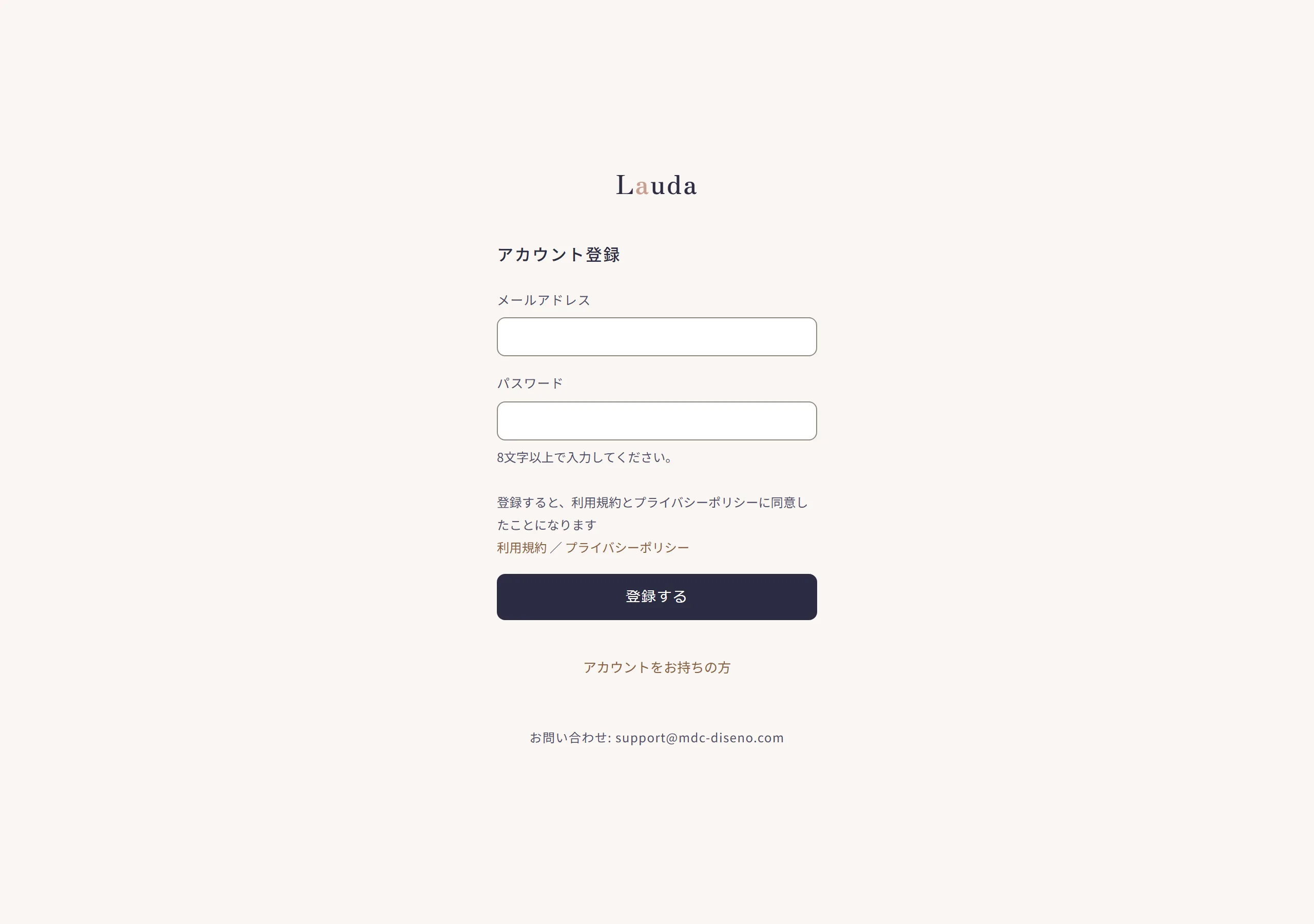
- ご案内したリンクから登録します。メールアドレスと、8文字以上のパスワードを入れると、確認メールが届きます。
- 確認メールのリンクを押してから、ログインします。確認リンクの期限は 24時間です。
- 5分たってもメールが届かないときは、迷惑メールのフォルダを確かめてください。それでも無ければ、画面の「確認メールをもう一度送る」を押します。以前に同じアドレスで登録していると、確認メールは届きません。ログインするか、パスワードを再設定してください。
- 確認メールのリンクを、登録したのと別のブラウザ(スマートフォンのメールアプリなど)で開いたときは、「メールアドレスの確認は済んでいる可能性があります」と出ます。そのままパスワードでログインしてください。
施設名と業種の登録
- ログインしたら、画面上のメニューから「設定」を開きます。設定画面で施設名を入れ、「宿泊施設」「飲食店」「その他」から業種を選んで保存します。
- 業種によって、このあと登録する施設の情報の項目が変わります。宿泊施設ならチェックインの時間や朝食、飲食店なら営業時間や予約の可否といった項目です。
- 保存すると、同じ画面に「Googleと連携する」のボタンが出ます。
Google との連携
- 「Googleと連携する」を押すと、Google の画面に移ります。
- アカウントを選ぶ画面では、ビジネスプロフィールを管理しているアカウントを選びます。個人用のアカウントを選ぶと、次の画面で施設が出てきません。
- 「Lauda が Google アカウントへのアクセスをリクエストしています」という画面で、「ビジネス プロフィールの管理」にチェックが入っていることを確かめて「続行」を押します。チェックを外すと口コミを取り込めません。
- Lauda の画面に戻り、「連携済み」と表示されれば完了です。
施設を選ぶ、最初の取り込み
- 連携すると、そのアカウントで管理している施設の一覧が出ます。Lauda で返信する施設を1つ選びます。
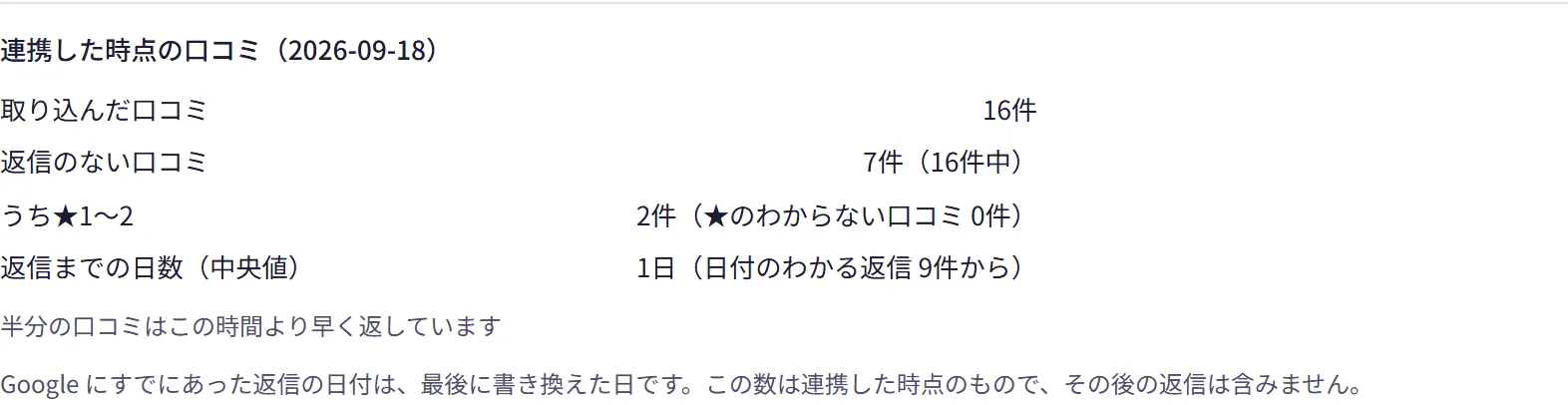
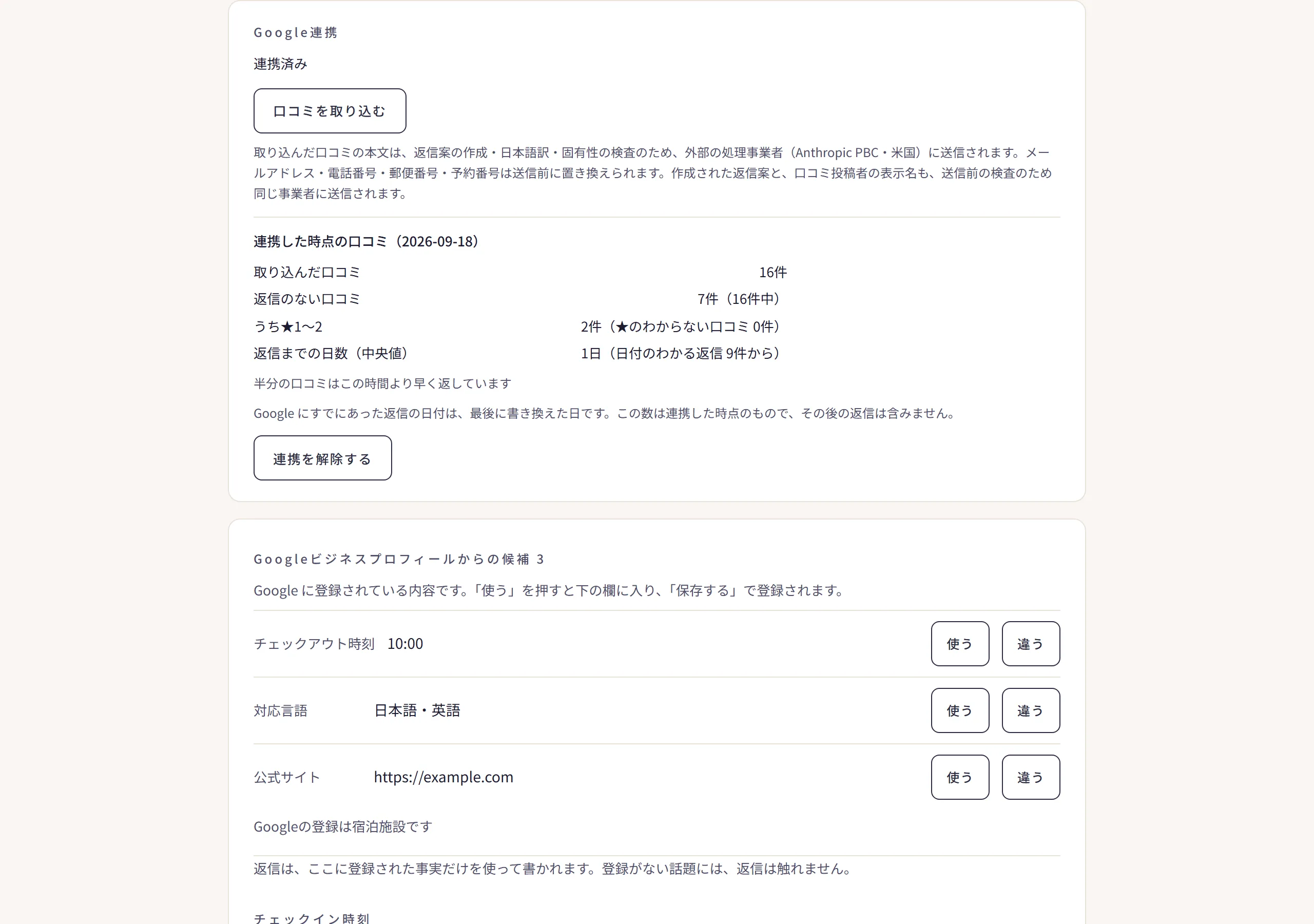
- 選ぶと、その時点の口コミを取り込みます。あわせて、連携した時点の口コミの状況を1回だけ数えて、設定画面に出します。口コミの件数、返信していない件数、そのうち星1〜2の件数、口コミから返信までにかかっていた日数の中央値です。同じ内容を翌朝のメールでもお知らせします。
- 返信していない口コミには、古いものから順に返信案が作られます。できたものから受信箱に並びます。件数が多い施設では、すべてそろうまで数日かかることがあります。
- 以降は毎日 9時と 18時に、新しい口コミを自動で取り込みます。
一覧に施設が出てこないときは、第13章をご覧ください。
施設の情報の登録
返信案は、ここに登録した内容だけを根拠に書かれます。登録していないことは、返信案に入りません。最初に5件ほど入れておくと、返信案が安定します。
候補の集め方は3つあり、どれも設定画面の施設の情報の区画で行います。
- Google ビジネスプロフィールからの候補。Google 側に宿泊施設の情報が登録されている施設では、その内容が候補として出ます。登録が無い施設では候補は出ませんが、不具合ではありません。
- 公式サイトから取り込む。公式サイトの URL を入れると、トップページの文章から候補を作り、「使う/違う」で選べます。設備の記載がトップページ以外にあるときは、次の方法のほうが早く済みます。
- 掲載ページの文章を貼り付ける。「公式サイトの文章から施設の情報を取り出す」の「文章を貼り付ける」を押して欄を開き、設備やアクセスを書いたページの文章をそのまま貼り付けてから「仕分けする」を押すと、項目ごとに振り分けられます。内容を確かめて「保存する」を押します。
項目は、あとからいつでも足せます。返信案の中で施設の情報にないことが書かれたときも、その場で登録できます(第10章)。
受信箱の見方
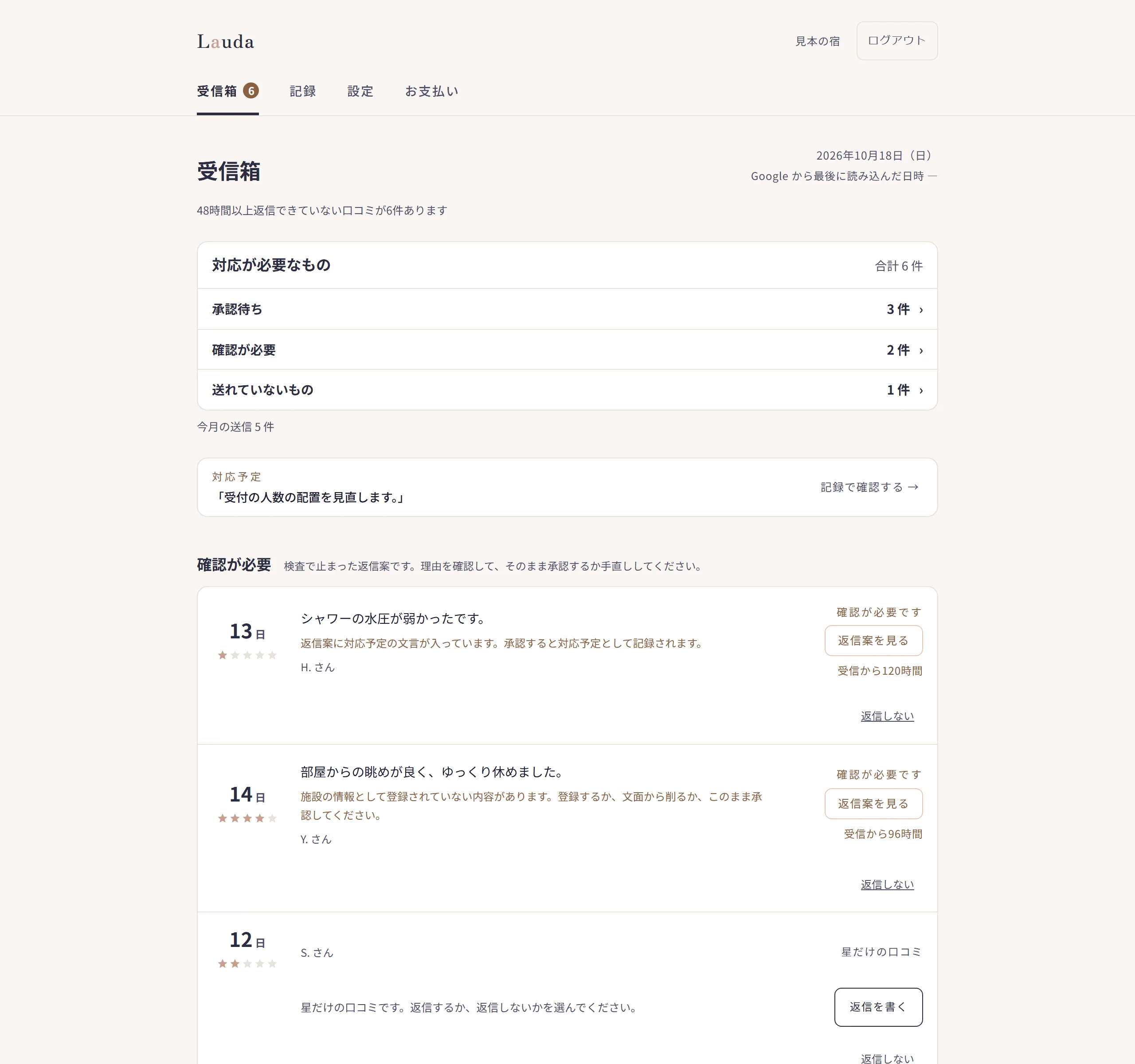
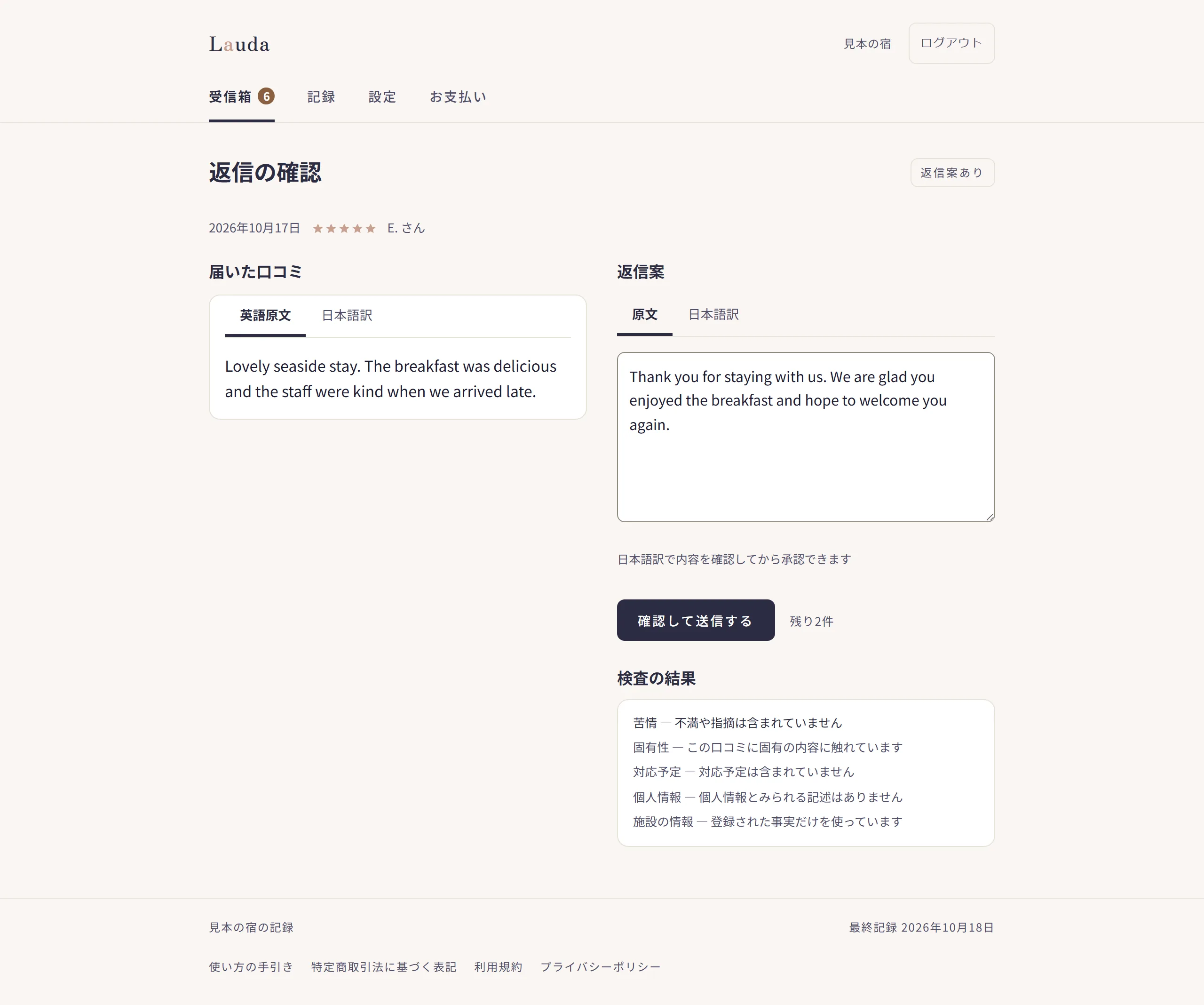
受信箱には、返信案ができた口コミが並びます。1件開くと、口コミの本文と、口コミと同じ言語で書かれた返信案、その日本語訳が並びます。
返信案が受信箱に出る前に、Lauda は5つの点を機械で確かめています。前に送った文面と似ていないか、「対応します」と書いていないか、個人情報が入っていないか、登録していない事実を書いていないか、苦情への返しとして無理がないか。どれかに引っかかった返信案は、理由とともに止まった状態で並びます(第10章)。
星だけで本文のない口コミも受信箱に入ります。星1〜2の口コミには返信案が付き、送ることができます。星3〜5の口コミには返信案は付かず、「返信しない」を選んで受信箱から外します。
返信を確認して送る
- 返信案を読み、施設の言葉として問題がなければ「確認して送信する」を押します。押したものだけが Google に投稿されます。
- 書き換えたいところがあれば、その場で直してから承認します。直した内容は記録に残ります。
- 返信しないと決めた口コミは、「返信しない」を選びます。受信箱から外れ、記録には残ります。
- 送った返信は、送信済みの一覧で見返せます。送れなかったときは「送れていないもの」に出ます。Google 側の連携が切れているときは、第13章の「再連携が必要です」をご覧ください。
止まった返信案の扱い
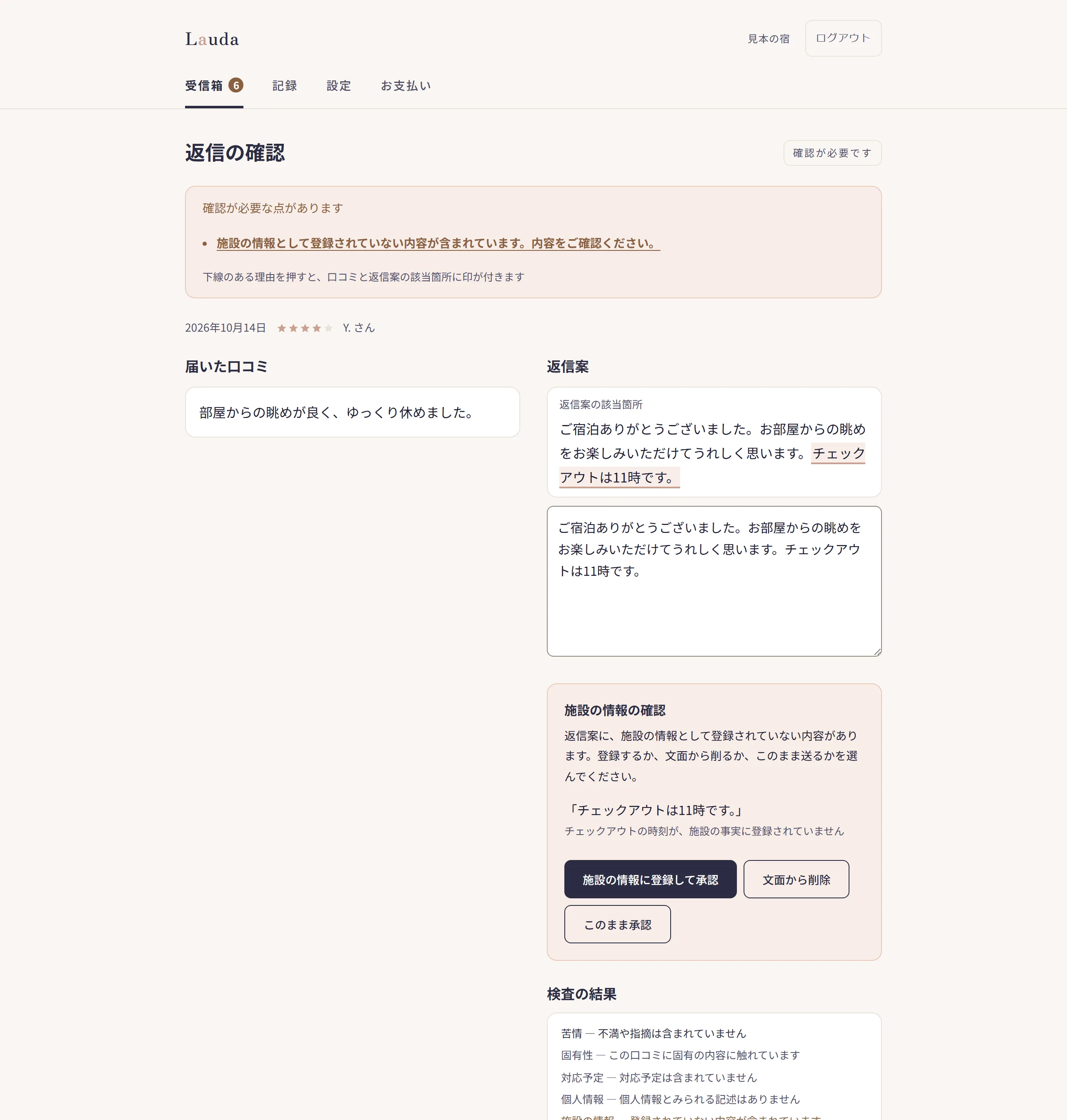
登録していない事実が返信案に入っていると、Lauda はその返信を止めて、どうするかを聞きます。選べるのは3つです。
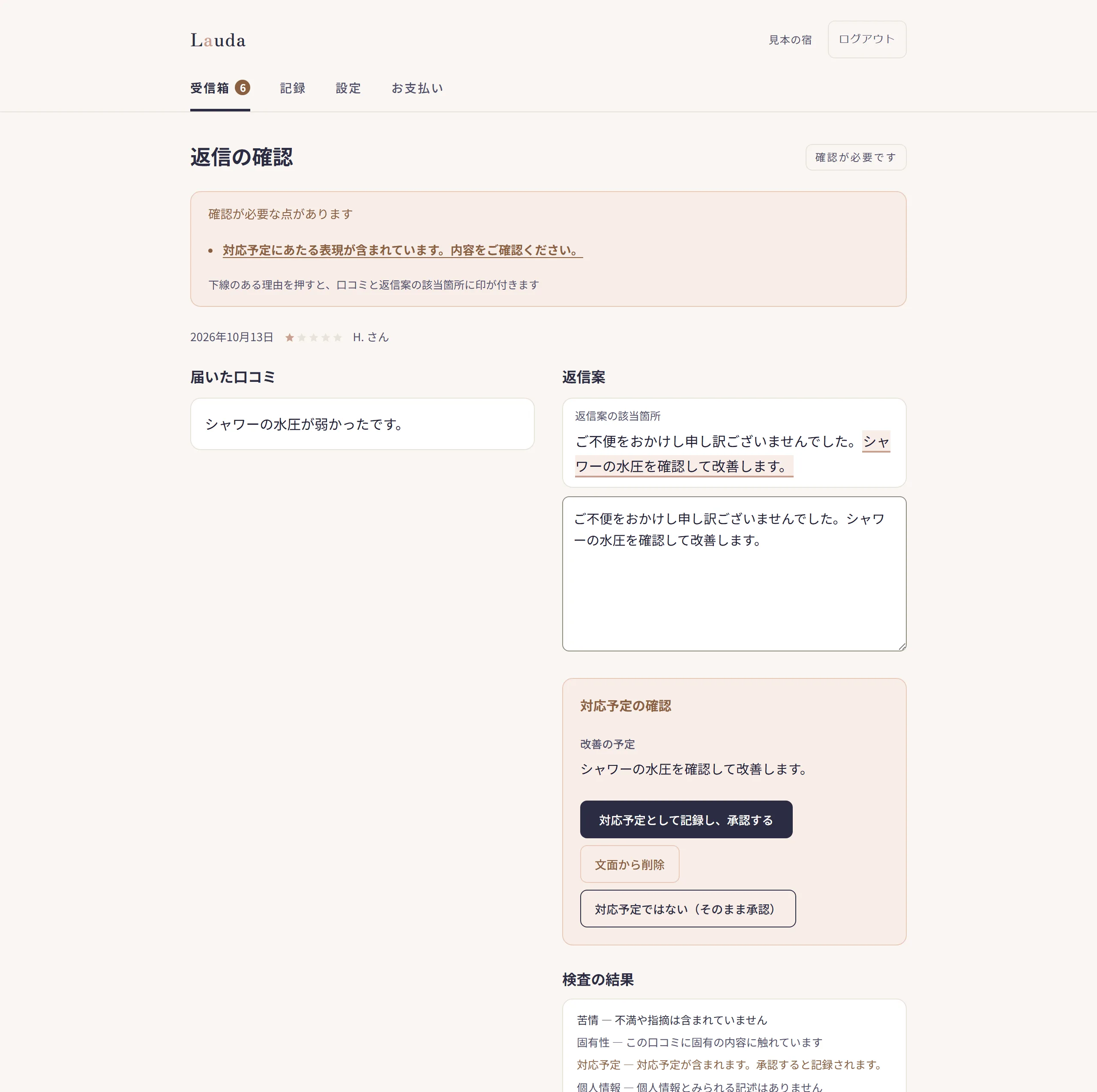
「シャワーの水圧を確認して改善します」のように、これから対応すると書いた返信案も、同じように止まります。選べるのは「対応予定として記録し、承認する」「文面から削除」「対応予定ではない(そのまま承認)」の3つです。記録したものは、第11章の対応予定に並びます。
苦情の口コミは、どの場合も施設の方の確認を経ないと送れません。
対応予定の記録
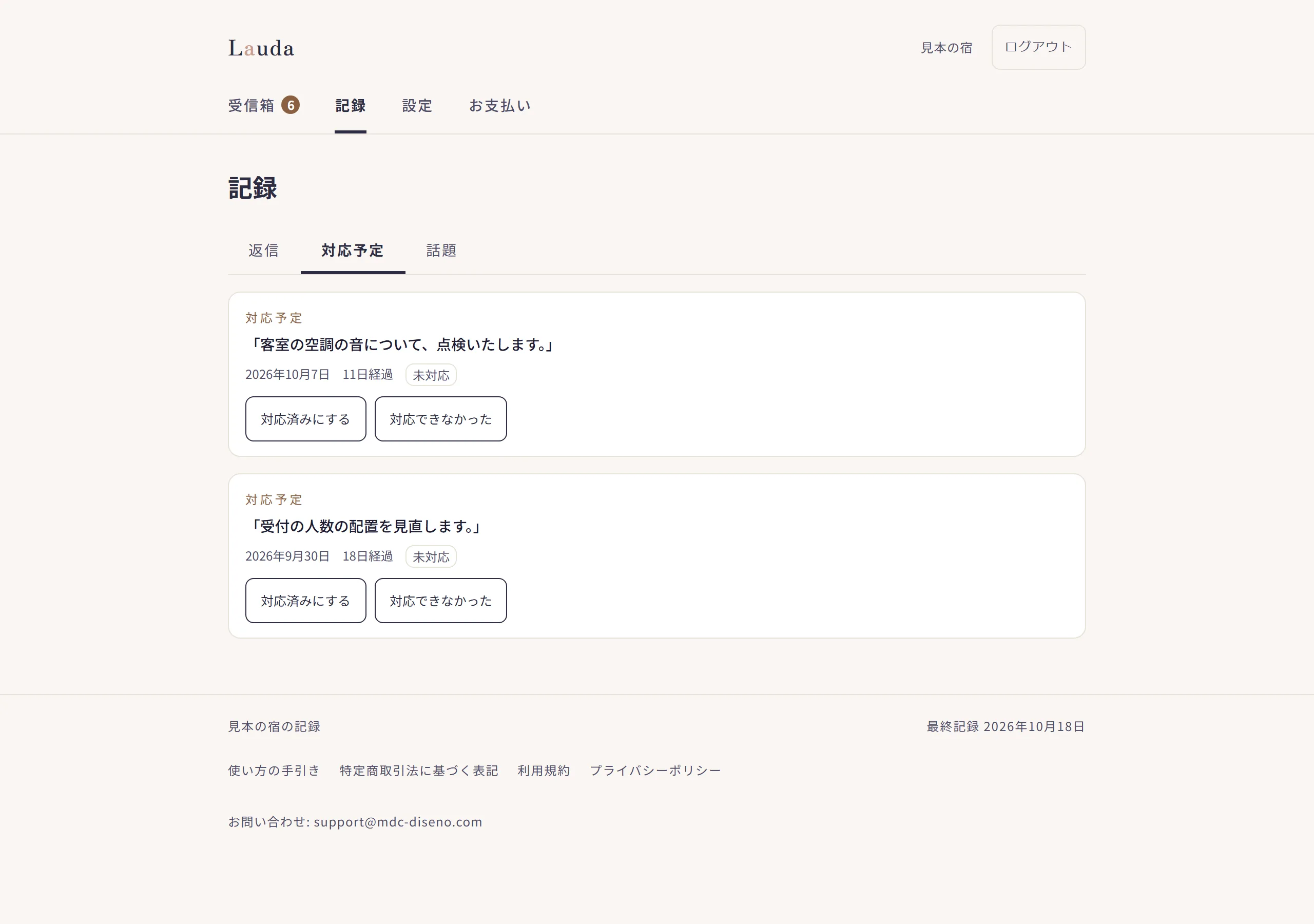
返信の中で「対応します」「改善します」と書いた事項は、対応予定として記録画面に並びます。
- 承認するとき、対応予定として記録するかを確かめる画面が出ます。
- 対応が済んだら、記録画面の「対応予定」で「対応済みにする」を押します。対応できなかったときは「対応できなかった」を押します。どちらを選んだかは記録に残ります。
- 記録してから30日が近づくと、記録画面の対応予定に「まもなく30日です」と表示されます。毎月のメールでも、前の月に記録した対応予定の、今の状態をお知らせします。
担当者が変わっても、返信の中で対応すると書いたことと、そのうち済ませたことは、ここに残ります。
記録と指標、毎月のお知らせ
記録画面では、送った返信と、検査の結果、返信の中で対応すると書いた事項を見返せます。
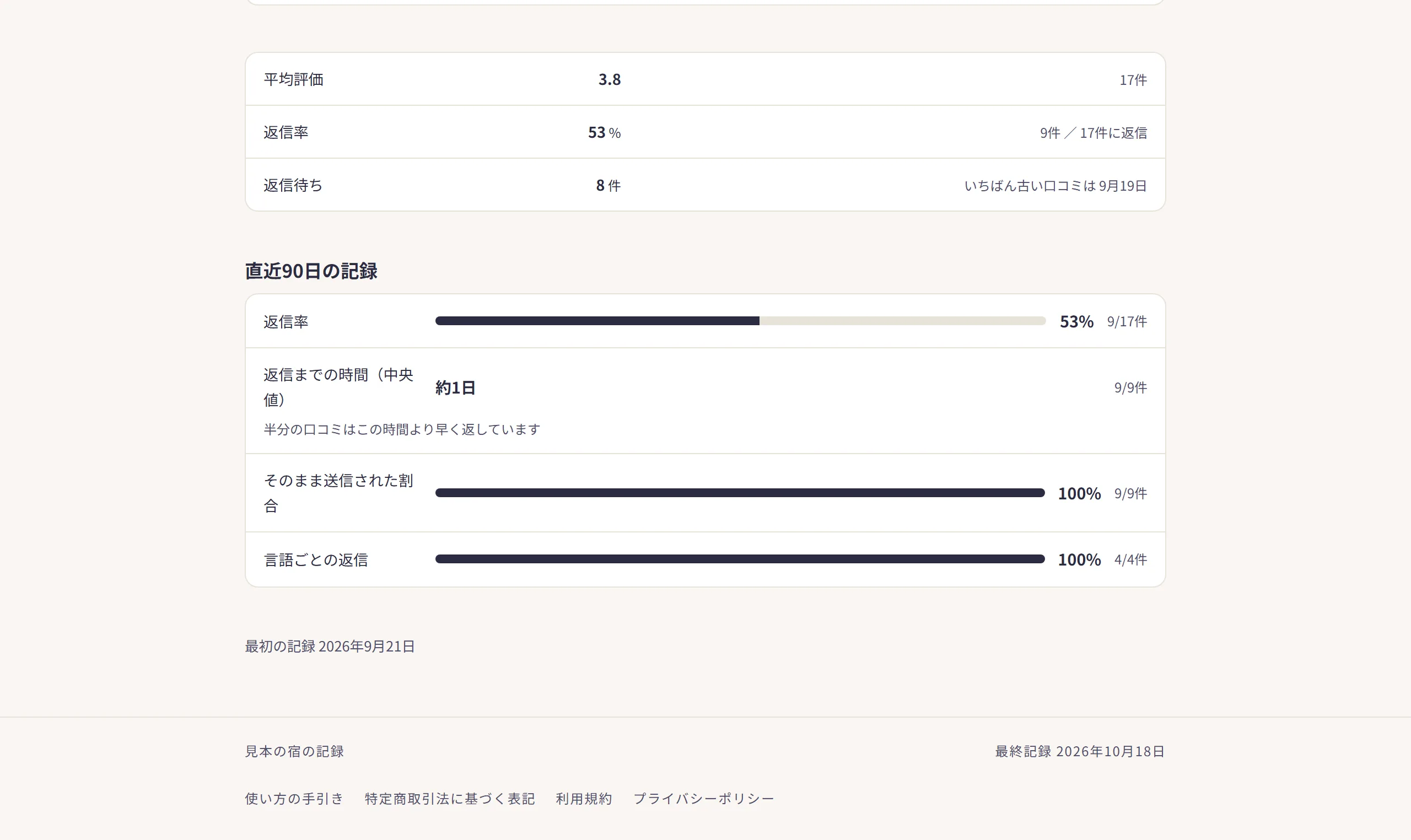
送った返信の一覧の下には、平均評価、返信率、返信待ちが出ます。平均評価と返信率には、もとになった件数を添えています。その下の「直近90日の記録」には、返信率、返信までの時間(中央値)、そのまま送信された割合、言語ごとの返信が出ます。10件たまるまでは「データ蓄積中」と表示されます。
毎月1日に、前の月の記録をメールでお送りします。お試し期間中からお送りします。設定画面の「お知らせメール」で止めることもできます。
うまくいかないとき
| 症状 | 原因として多いもの | 対処 |
|---|---|---|
| 第6章で施設の一覧が空 | 第5章で選んだ Google アカウントがビジネスプロフィールの管理者ではない | 「連携を解除する」を押してから、正しいアカウントで第5章をやり直す |
| 同上 | ビジネスプロフィールが Google のオーナー確認を終えていない | Google ビジネスプロフィールの管理画面で確認手続きを済ませてから、もう一度試す |
| 同上 | 代理店がビジネスグループで管理している | 代理店に、ご自身のアカウントをその施設の管理者として追加してもらう |
| 「この施設は、Lauda の別のアカウントですでに連携されています」 | 同じ施設を別の Lauda アカウントで連携済み | 先に連携したアカウントでログインするか、サポートに連絡する |
| 「再連携が必要です」と出る | Google 側で Lauda のアクセスを取り消した、またはパスワードを変えた | 「Googleと連携する」からもう一度連携する |
| Google の画面で「組織のポリシーにより」と出る | 会社の Google Workspace で外部アプリの利用が制限されている | Workspace の管理者に Lauda の許可を依頼する |
| 取り込んだのに受信箱に何も出ない | 返信案を作成中。件数が多いと数日かかる | 翌日に開き直す。それでも出なければサポートへ |
| 返信案の多くが止まっている | 施設の情報の登録が少ない | 第7章の登録を増やす |
- 連携の解除
- 設定画面の「連携を解除する」でいつでも止められます。解除すると、Lauda に保存された Google へのアクセス権は削除されます。Google 側の許可は、Google アカウントの「サードパーティ製のアプリとサービス」(myaccount.google.com/connections)から Lauda を削除すると取り消せます。
- Lauda が扱うもの
- 口コミの本文と投稿者の表示名、施設の登録情報、返信の投稿。
- 扱わないもの
- Google アカウントのパスワード、メール、カレンダー、施設の写真や投稿の編集。
- サポート
- support@mdc-diseno.com(メールでご連絡ください)